
Risultati degli studenti
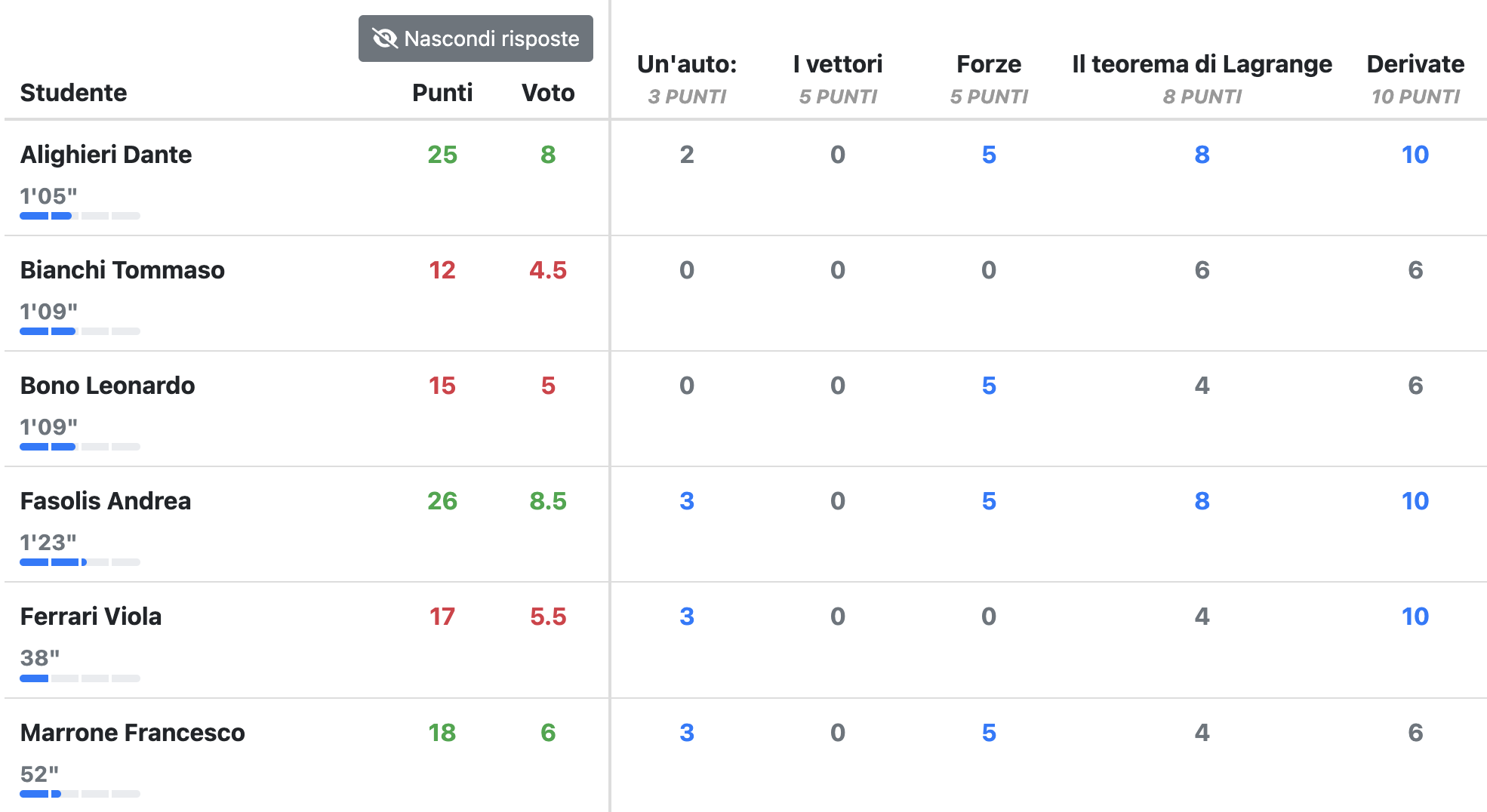
La terza sezione della pagina dei risultati della verifica mostra il dettaglio dei punteggi conseguiti da ciascun studente che ha svolto la verifica.
La sezione è impostata con una tabella a doppia entrata, in cui:
- ogni riga rappresenta uno studente che ha svolto la verifica. La riga può assumere colorazioni di sfondo differenti:
- gialla: lo studente non ha consegnato la verifica. Se sei sicuro che lo studente abbia svolto la verifica e vedi comunque questa colorazione, guarda la guida dedicata
- azzurra: lo studente ha consegnato la verifica, ma il voto non è ancora definitivo e non è visibile allo studente
- bianca: lo studente ha consegnato la verifica ed il voto è visibile allo studente
Per ulteriori informazioni sullo stato in cui si può trovare una verifica, consulta Flusso di gestione delle verifiche.
-
le prime colonne mostrano alcune informazioni generali sullo svolgimento dei singoli studenti.
- le colonne successive mostrano il punteggio conseguito da ciascun studente per ogni esercizio presente nella verifica.
Ogni informazione presente nella tabella è interattiva: toccando su di essa, si aprirà una finestra con ulteriori dettagli.
A seconda della dimensione dello schermo, alcune colonne potrebbero risultare tagliate: è possibile utilizzare la barra di scorrimento posta a inizio o fine tabella per visualizzare tutte le colonne.
Se hai uno schermo molto grande, puoi utilizzare il tasto per visualizzare la tabella a larghezza massima.
Informazioni generali dello studente
Nella parte a sinistra della tabella, oltre ai dati identificativi dello studente (cognome e nome), sono presenti alcune informazioni generali sullo svolgimento della verifica.
Sotto il nome dello studente è presente il tempo impiegato per completare la verifica. La barra di progresso è di colore giallo se lo studente ha esaurito il tempo a disposizione, blu se ha completato la verifica in anticipo.
Il punteggio e il voto conseguiti dallo studente sono colorati in verde se ritenuto sufficiente, in rosso se ritenuto insufficiente. Qualora ci fossero ancora degli esercizi da correggere manualmente, vedrai le forchette indicanti il punteggio (e il voto) minimo e massimo che lo studente può conseguire con i punteggi attuali.
Se tutti gli esercizi sono già stati corretti, ma la verifica non è ancora stata pubblicata, vedrai un pulsante blu Valuta che ti permetterà di pubblicare il voto degli studenti. Puoi anche decidere di valutare tutti gli studenti contemporaneamente tramite il pulsante Valuta tutti posto in alto.
Modifica dei voti
Il sistema automatico propone un voto calcolato in base alle impostazioni scelte in fase di creazione della verifica. Tuttavia, è possibile modificare manualmente il voto di uno studente in fase di valutazione.
Se vuoi cambiare un voto dopo aver già pubblicato la verifica, tocca sul voto attuale dello studente, quindi su Modifica subito sotto il voto.
Infine, potrebbero essere presenti una o più segnalazioni aggiuntive relative allo svolgimento della verifica da parte dello studente sotto forma di icone.
Toccando sul nome dello studente, sul suo punteggio o sul suo voto, si aprirà una finestra contenente tutti i dettagli relativi allo studente stesso.
Dettagli dello studente
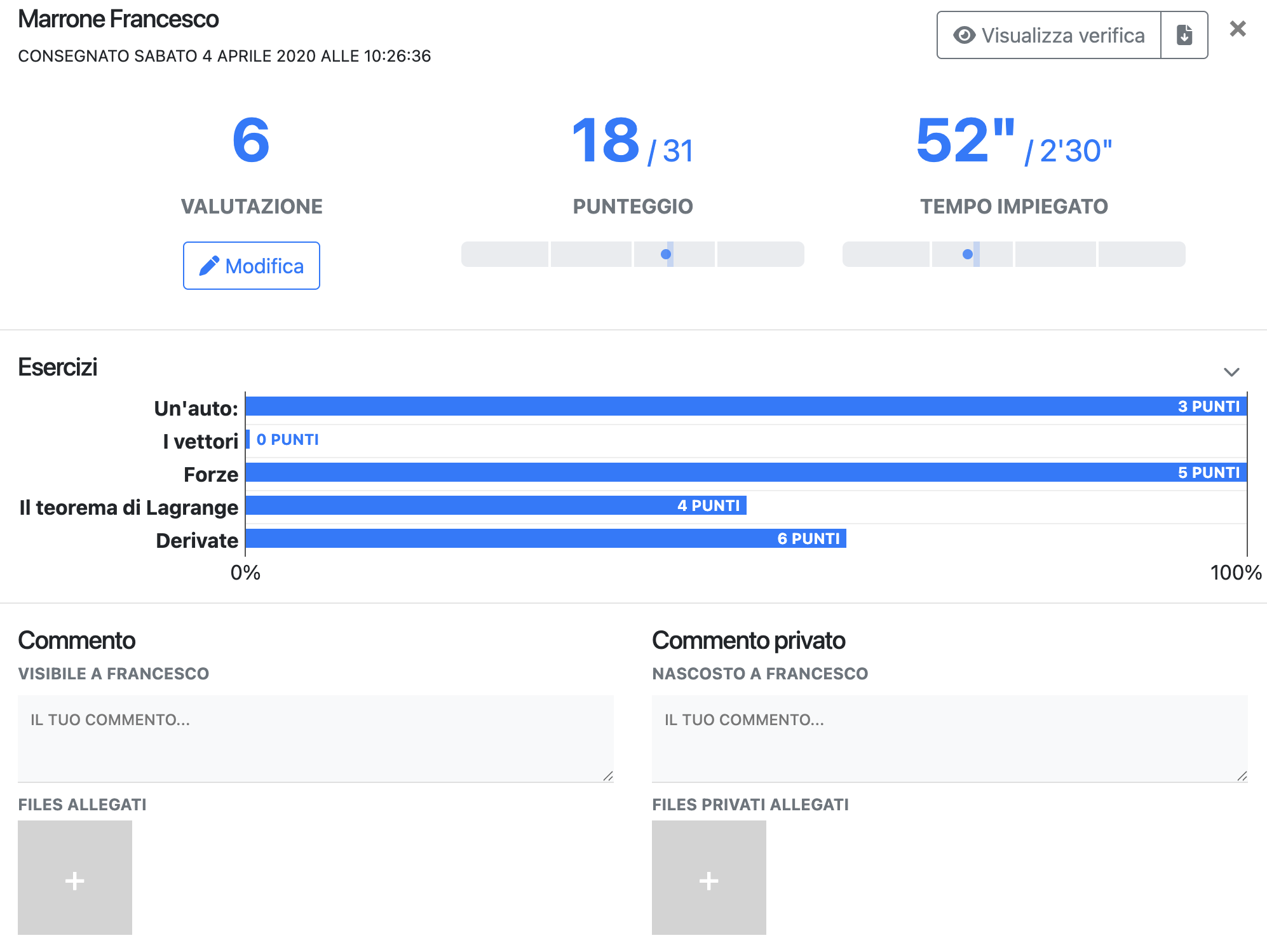
Il popup mostra un riepilogo delle informazioni generali dello studente.
Tramite il pulsante Visualizza verifica in alto a destra, è possibile aprire la verifica svolta dallo studente per visualizzare le sue risposte, esattamente come le vedrebbe lo studente stesso. Il tasto permette di ottenere una copia in PDF della verifica svolta dallo studente.
I grafici presenti sotto il punteggio e il tempo impiegato mostrano come i risultati dello studente (rappresentati dal pallino blu) si collocano rispetto alla media della classe (rappresentata dalla barra verticale).
Nel caso in cui l’utente visualizzato abbia effettuato uscite dall’area di lavoro e il docente avesse attivato precedentemente l’opzione Non permettere altre applicazioni, apparirà un tasto per accedere alle informazioni relativi a queste uscite (ulteriori informazioni sono disponibili sulla pagina dei risultati live)
Nella sezione relativa agli esercizi, è possibile vedere il punteggio conseguito dallo studente per ogni esercizio della verifica. Toccando sul nome di un esercizio, si aprirà la finestra di dettaglio dell’esercizio, in cui sarà possibile vedere la risposta fornita dallo studente.
Inoltre, è possibile aggiungere commenti o allegati alla verifica, che possono essere pubblici, cioè visibili anche dallo studente, oppure privati, cioè visibili solo dal docente.
Se lo studente ha svolto anche altre verifiche nella stessa classe, è mostrato una tabella riepilogativa con tutti i risultati disponibili.
Punteggi dei singoli esercizi
Nella parte destra della tabella, per ogni studente sono mostrati i punteggi conseguiti per ogni esercizio presente nella verifica.
Questo punteggio può assumere colorazioni differenti:
- blu: lo studente ha risposto correttamente all’esercizio
- grigio: lo studente non ha risposto all’esercizio o la risposta non è corretta
Se l’esercizio richiede una correzione manuale e non è ancora stato corretto, troverai un pulsante blu Correggi al posto del punteggio. Invece, se lo studente non doveva svolgere quell’esercizio (ad esempio, in caso di studenti DSA/BES), vedrai uno slash (/) al posto del punteggio.
Dettagli dell'esercizio
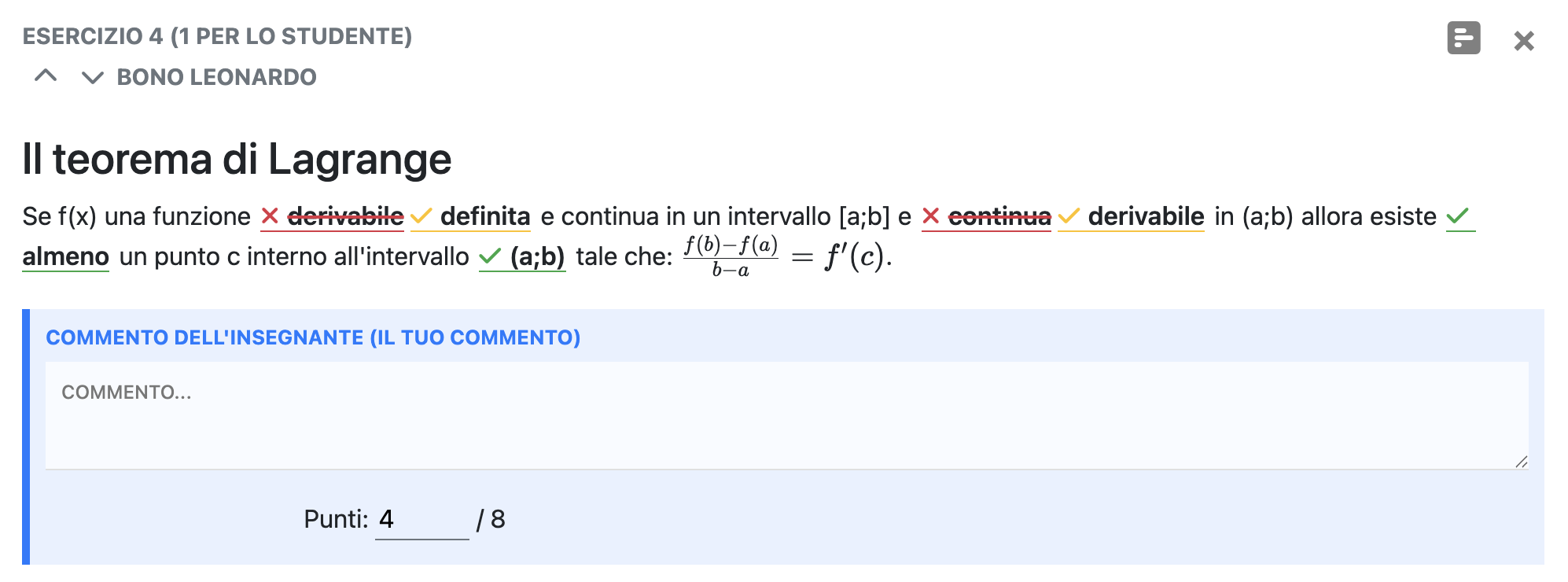
In questa finestra è possibile vedere il dettaglio della risposta fornita dallo studente per l’esercizio selezionato.
Inoltre, puoi utilizzare il commento per una correzione più dettagliata della risposta. Se lo usi, ricordati sempre di salvare prima di chiudere la finestra.
Il sistema automatico assegna un punteggio in base alle impostazioni scelte in fase di creazione della verifica per gli esercizi a correzione automatica. Tuttavia, è possibile modificare manualmente il punteggio di uno studente agendo sul campo del punteggio.
Nota bene
Se modifichi il punteggio di uno studente e poi decidi di cambiare le impostazioni di valutazione dell’esercizio o della verifica, il punteggio personalizzato potrebbe essere sovrascritto dal nuovo calcolo automatico.
Toccando sul nome dello studente, si aprirà la finestra con i dettagli dello studente. Toccando sul bottone è possibile vedere le risposte di tutti gli studenti a quell’esercizio specifico.
Segnalazioni aggiuntive
Accanto al nome dello studente o nella finestra di dettaglio dello studente, potrebbero essere presenti alcune icone che segnalano particolari situazioni verificatesi durante lo svolgimento della verifica:
- un triangolo rosso con punto esclamativo indica che lo studente è uscito dall’area di lavoro durante lo svolgimento della verifica. Questo simbolo può essere visualizzato solo se, in fase di creazione della verifica, è stata impostata l’opzione Non permettere altre applicazioni
- un pezzo di puzzle nero indica che lo studente ha svolto la verifica con le impostazioni per DSA/BES. A seconda delle impostazioni fornite in fase di creazione della prova, potrebbe aver avuto più tempo a disposizione oppure aver svolto meno esercizi. In tal caso, sarà visualizzato uno slash (/) nelle colonne relative agli esercizi non svolti
- un orologio nero indica che lo studente ha consegnato dopo che la prova si è conclusa, ovvero oltre la scadenza data dal docente in fase di somministrazione
- un laptop indica che lo studente ha utilizzato più dispositivi per svolgere la verifica.
Questo articolo ti è stato utile?
Perfetto! Ci fa piacere che questo articolo ti sia stato utile.
Grazie per il tuo feedback
Ci dispiace! Possiamo rimediare tramite email: contattaci.
Grazie per il tuo feedback
Ci hai già detto come la pensi! Se hai bisogno di aiuto, contattaci.
Grazie per il tuo contributo