
Esportare i risultati
Onlitest permette di esportare i risultati delle verifiche svolte dagli studenti per facilitarne l’archiviazione, la condivisione e l’analisi dei dati tramite strumenti esterni.
Stampa della verifica
In questa pagina si fa riferimento all’esportazione di prove già svolte dagli studenti.
Se, invece, si desidera esportare una verifica “in bianco”, ovvero senza le risposte degli studenti, è possibile farlo tramite il menù raggiungibile dai tre puntini in alto a destra nella pagina di modifica o risultati della verifica.
Tabella di riepilogo
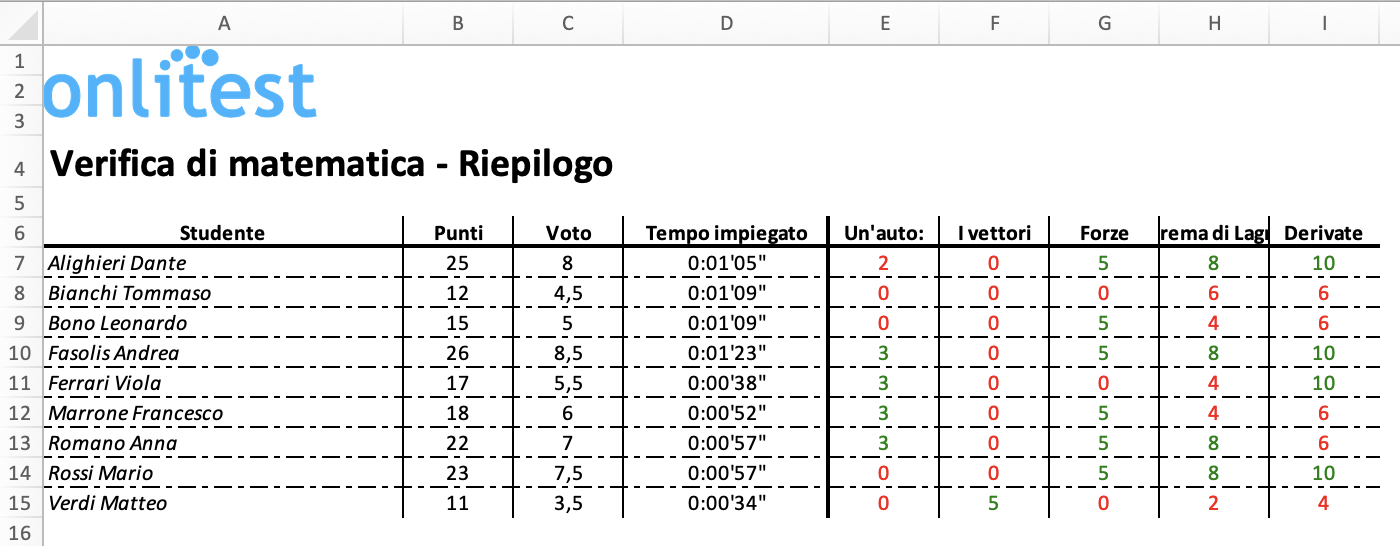
È possibile esportare una tabella di riepilogo con i risultati di tutti gli studenti che hanno svolto la verifica, comprensiva di punteggi totali e valutazioni finali, sia in formato PDF che Microsoft Excel (.xls).
Per farlo, puoi selezionare le opzioni Riepilogo in PDF o Riepilogo in Excel dal menù di esportazione accessibile:
- dal menù Esporta in alto a destra nella pagina dei risultati della verifica
- dal menù raggiungibile dal tasto nella tabella dei risultati degli studenti
Risultati di un singolo studente
È possibile scaricare una copia completa della verifica svolta da un singolo studente, comprensiva di tutte le risposte fornite, punteggi assegnati e commenti del docente, in formato PDF.
Questa esportazione corrisponde all’equivalente della correzione di una verifica cartacea.
Per ottenere questo documento, puoi toccare sul nome dello studente desiderato nella tabella dei risultati degli studenti e toccare sul tasto presente in alto a destra nella finestra di dettaglio dello studente.
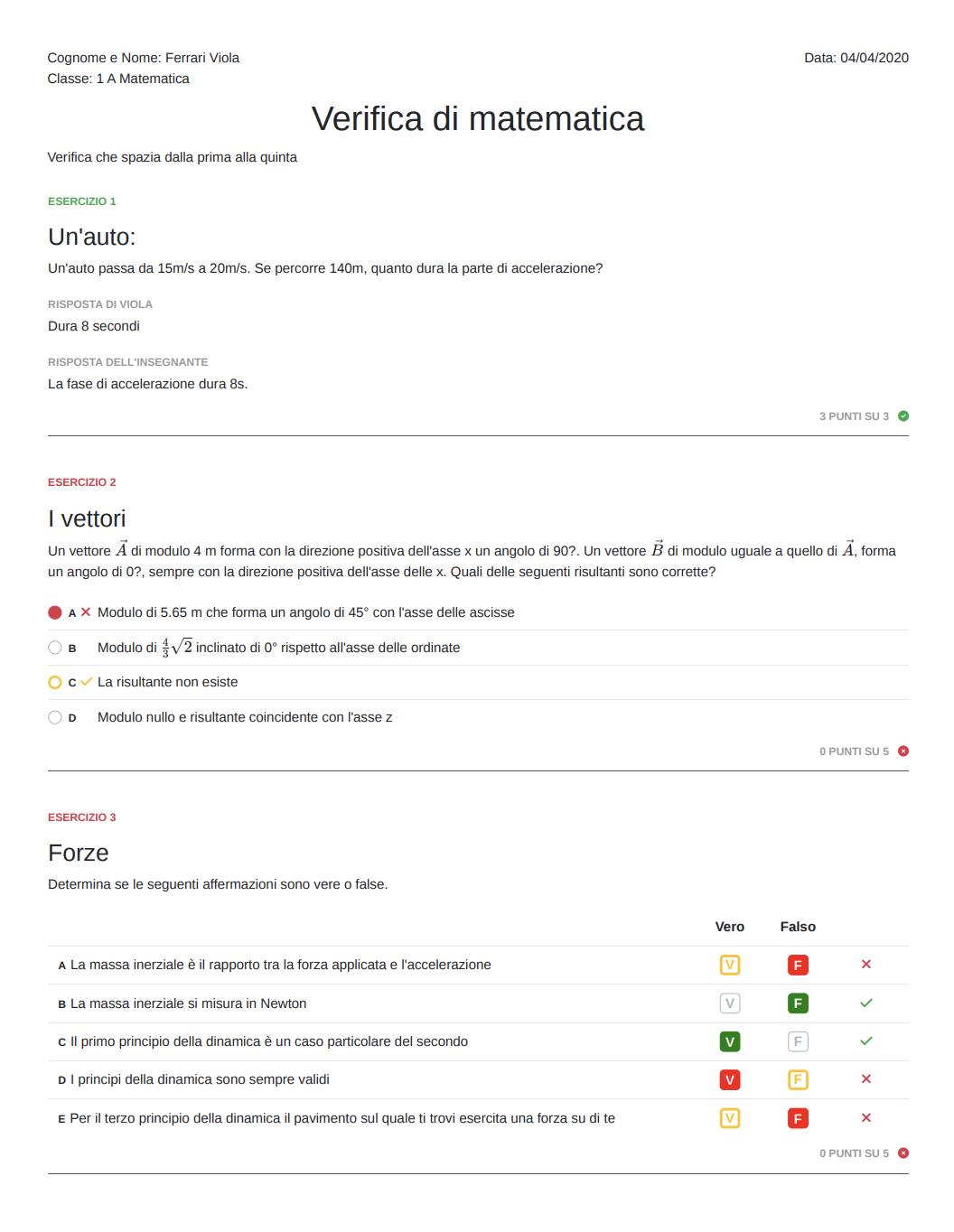
Tutte le risposte dello studente, i punteggi assegnati e i commenti del docente sono inclusi nel documento PDF generato. Nel caso siano presenti esercizi con file allegati dallo studente e questi file non possano essere inclusi direttamente nel PDF (ad esempio file audio, video, PDF o altri formati), verrà scaricato un archivio .zip contenente tutti i file allegati dallo studente insieme al documento PDF della verifica.
Risultati di tutti gli studenti
Questa modalità di esportazione è la migliore in caso di necessità di archiviazione delle verifiche in sistemi esterni.
Essa include:
- il riepilogo in PDF con i risultati di tutti gli studenti
- una cartella contenente le esportazioni degli svolgimenti di ogni studente
- eventuali file allegati dagli studenti durante lo svolgimento della verifica
- eventuali materiali allegati alla verifica stessa
- gli allegati pubblici e privati inseriti dal docente in fase di correzione
- i commenti privati del docente
Per avviare il processo di esportazione, puoi selezionare l’opzione Scarica tutte le verifiche dal menù di esportazione accessibile:
- dal menù Esporta in alto a destra nella pagina dei risultati della verifica
- dal menù raggiungibile dal tasto nella tabella dei risultati degli studenti
L’archivio .zip verrà generato in background e, una volta pronto, verrà inviato il link per il download all’indirizzo email del docente. Se non si riceve l’email entro qualche minuto, controllare la cartella dello spam o della posta indesiderata e verificare che l’indirizzo email associato al proprio account sia corretto dalla pagina Il mio utente.
Questo articolo ti è stato utile?
Perfetto! Ci fa piacere che questo articolo ti sia stato utile.
Grazie per il tuo feedback
Ci dispiace! Possiamo rimediare tramite email: contattaci.
Grazie per il tuo feedback
Ci hai già detto come la pensi! Se hai bisogno di aiuto, contattaci.
Grazie per il tuo contributo