
Dettaglio degli esercizi
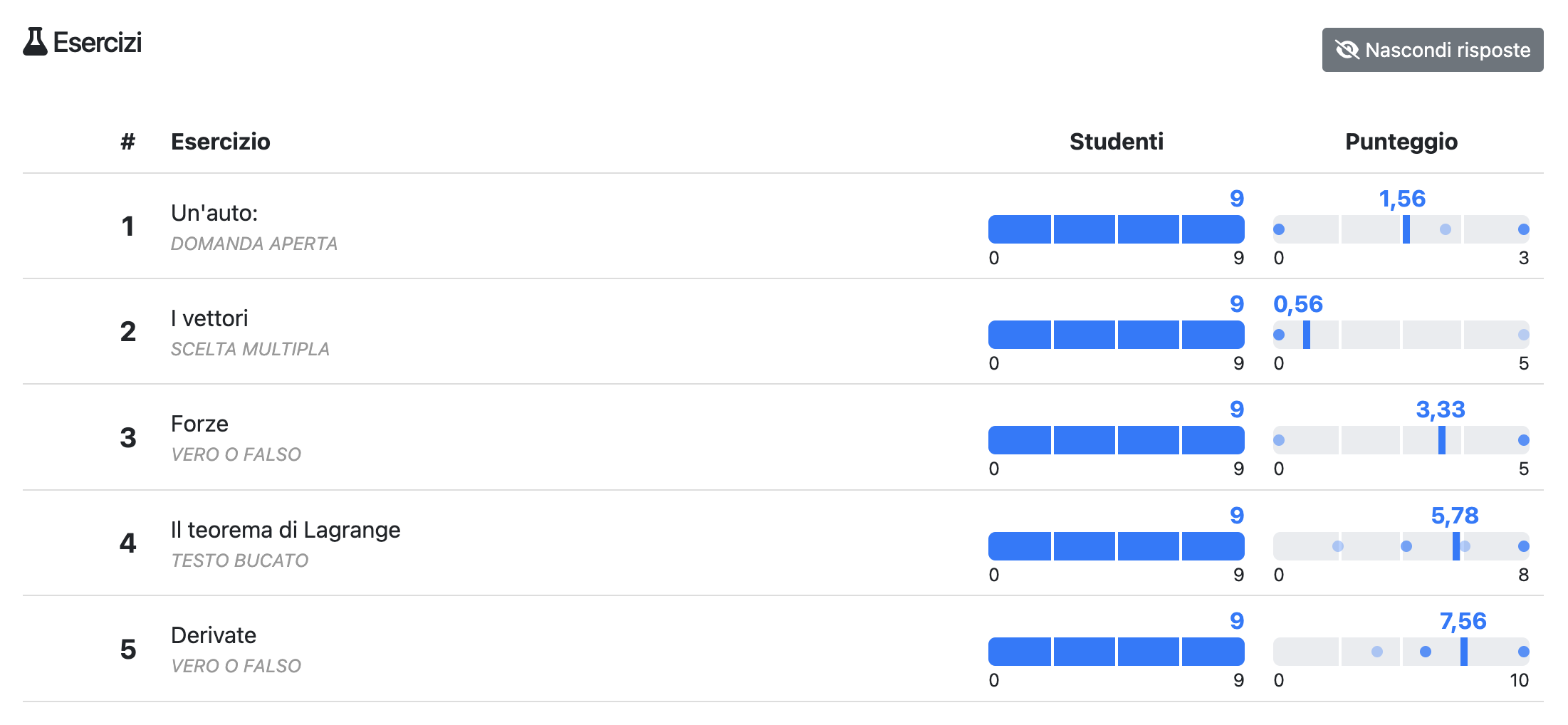
La seconda sezione della pagina dei risultati della verifica mostra il dettaglio degli esercizi presenti nella verifica.
Per ogni esercizio presente nella verifica, è possibile visualizzare:
- il numero di studenti che hanno svolto l’esercizio, ed eventualmente il numero di studenti che lo hanno svolto parzialmente
- la distribuzione dei punteggi ed il punteggio medio conseguito per quell’esercizio, grazie ad un grafico a dispersione simile a quello visto nei risultati complessivi
Se nella verifica sono presenti contenitori di esercizi, da questa sezione è possibile vedere sia il punteggio medio conseguito per l’intero contenitore, sia il dettaglio per ogni singolo esercizio al suo interno. Leggendo il grafico relativo agli studenti che hanno svolto l’esercizio, è possibile vedere a quanti studenti è stato assegnato un particolare esercizio all’interno del contenitore.
Risposte fornite dagli studenti
Toccando sul nome o sul numero di un esercizio, si aprirà una finestra con il dettaglio delle risposte fornite dagli studenti per quell’esercizio ed altre informazioni statistiche. Tale finestra varia in base al tipo di esercizio selezionato.
Dettagli Scelta Multipla
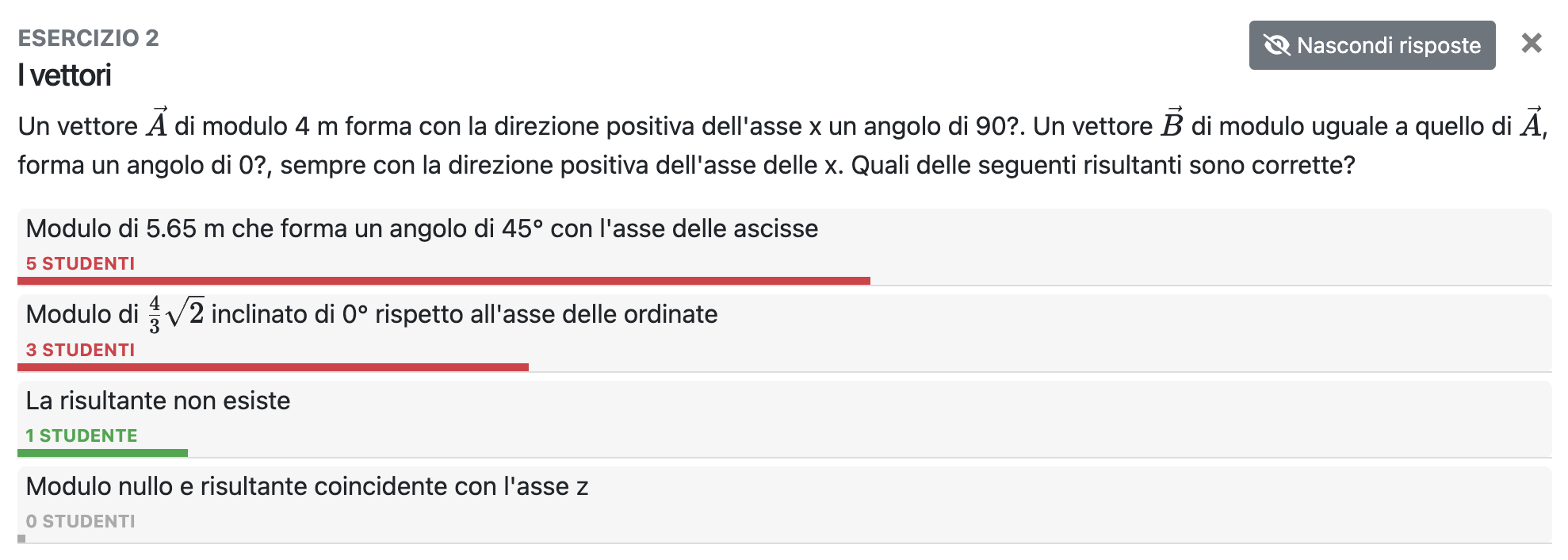
Ognuna delle possibili risposte è corredata dal numero di studenti che l’ha selezionata. La risposta corretta è evidenziata in verde, mentre le risposte errate sono evidenziate in rosso.
Spostando il mouse sul numero di studenti che hanno selezionato una particolare risposta, è possibile vedere l’elenco degli studenti che hanno scelto quella risposta.
Cambio della risposta corretta
Se in fase di creazione della verifica è stato commesso un errore nella selezione della risposta corretta, è possibile correggerlo tornando in modalità di modifica della verifica. Per farlo, chiudere la finestra di dettaglio dell’esercizio e, tramite il menù disponibile in alto a destra nella pagina, selezionare l’opzione Modifica verifica. Una volta corretta la risposta, i punteggi degli studenti verranno aggiornati automaticamente.
Dettagli Vero o Falso
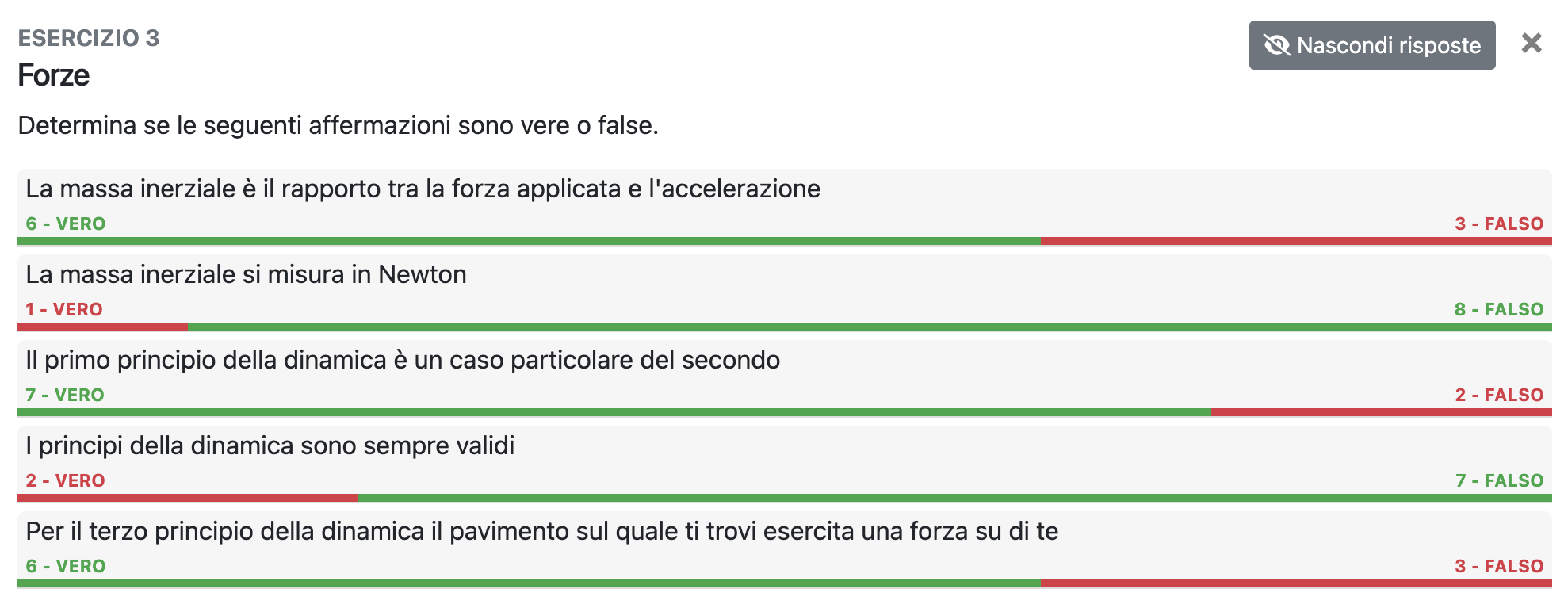
Ognuna delle affermazioni presenti nell’esercizio è associata al numero di studenti che l’ha valutata come vera o falsa. L’opzione corretta è evidenziata in verde, mentre l’opzione errata è evidenziata in rosso.
Spostando il mouse sul numero di studenti che hanno selezionato una particolare opzione, è possibile vedere l’elenco degli studenti che hanno scelto quella opzione.
Eventuali studenti che non hanno risposto all’affermazione non vengono inseriti nelle due liste, ma le barre verde e rossa non raggiungono la somma totale degli studenti che hanno svolto l’esercizio, lasciando un vuoto incolore.
Cambio della risposta corretta
Se in fase di creazione della verifica è stato commesso un errore nella selezione della risposta corretta, è possibile correggerlo tornando in modalità di modifica della verifica. Per farlo, chiudere la finestra di dettaglio dell’esercizio e, tramite il menù disponibile in alto a destra nella pagina, selezionare l’opzione Modifica verifica. Una volta corretta la risposta, i punteggi degli studenti verranno aggiornati automaticamente.
Dettagli Testo Bucato
Per ogni buco presente nel testo dell’esercizio, è possibile avere due visualizzazioni differenti:
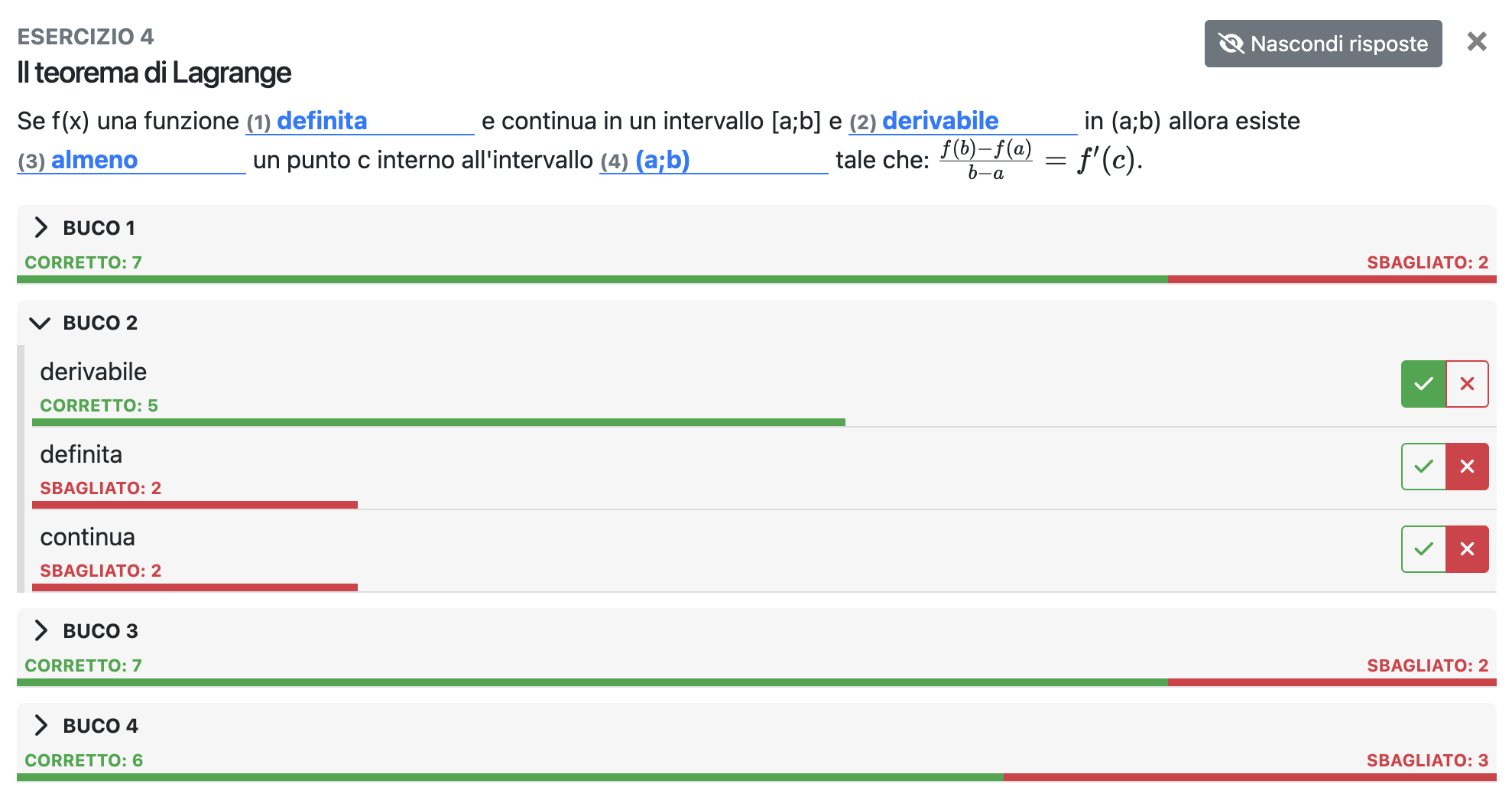
- la visualizzazione di riepilogo, che mostra il nome del buco ed il numero di studenti che hanno inserito una risposta corretta (in verde) o errata (in rosso) per quel buco. Spostando il mouse sulle indicazioni Corretto o Sbagliato, è possibile vedere l’elenco degli studenti che hanno risposto correttamente o erroneamente a quel buco.
- la visualizzazione dettagliata, che si apre toccando sul nome di un buco (vedi Buco 2 nello screenshot sotto riportato). In questa visualizzazione, per ogni possibile risposta al buco, è indicato il numero di studenti che l’ha inserita. Le risposte corrette sono evidenziate in verde, mentre quelle errate sono evidenziate in rosso. Spostando il mouse sul numero di studenti che hanno inserito una particolare risposta, è possibile vederne l’elenco.
Cambio della risposta corretta - Testo Bucato con risposte predefinite
Se in fase di creazione della verifica è stato commesso un errore nella selezione della risposta corretta per uno o più buchi, è possibile correggerlo tornando in modalità di modifica della verifica. Per farlo, chiudere la finestra di dettaglio dell’esercizio e, tramite il menù disponibile in alto a destra nella pagina, selezionare l’opzione Modifica verifica. Una volta corretta la risposta, i punteggi degli studenti verranno aggiornati automaticamente.
Cambio della risposta corretta - Testo Bucato con risposte libere
Per quanto in fase di creazione della verifica il docente possa immaginare i diversi modi in cui uno studente potrebbe rispondere correttamente ad un buco, è possibile che uno studente fornisca una risposta differente ma comunque corretta. Nella visualizzazione di dettaglio sopra descritta, è indicato per ciascuna risposta fornita dagli studenti se essa è stata considerata corretta (evidenziata in verde) o errata (evidenziata in rosso).
Se il docente ritiene che una risposta errata debba essere considerata corretta o viceversa, è possibile modificare questa valutazione direttamente dalla finestra di dettaglio:
- toccando sul tick verde () la risposta verrà considerata corretta
- toccando sulla croce rossa () la risposta verrà considerata errata
Appena effettuata la modifica, i punteggi degli studenti che hanno inserito tale risposta verranno aggiornati automaticamente. Attenzione: eventuali punteggi personalizzati assegnati agli studenti per questo esercizio potrebbero essere persi.
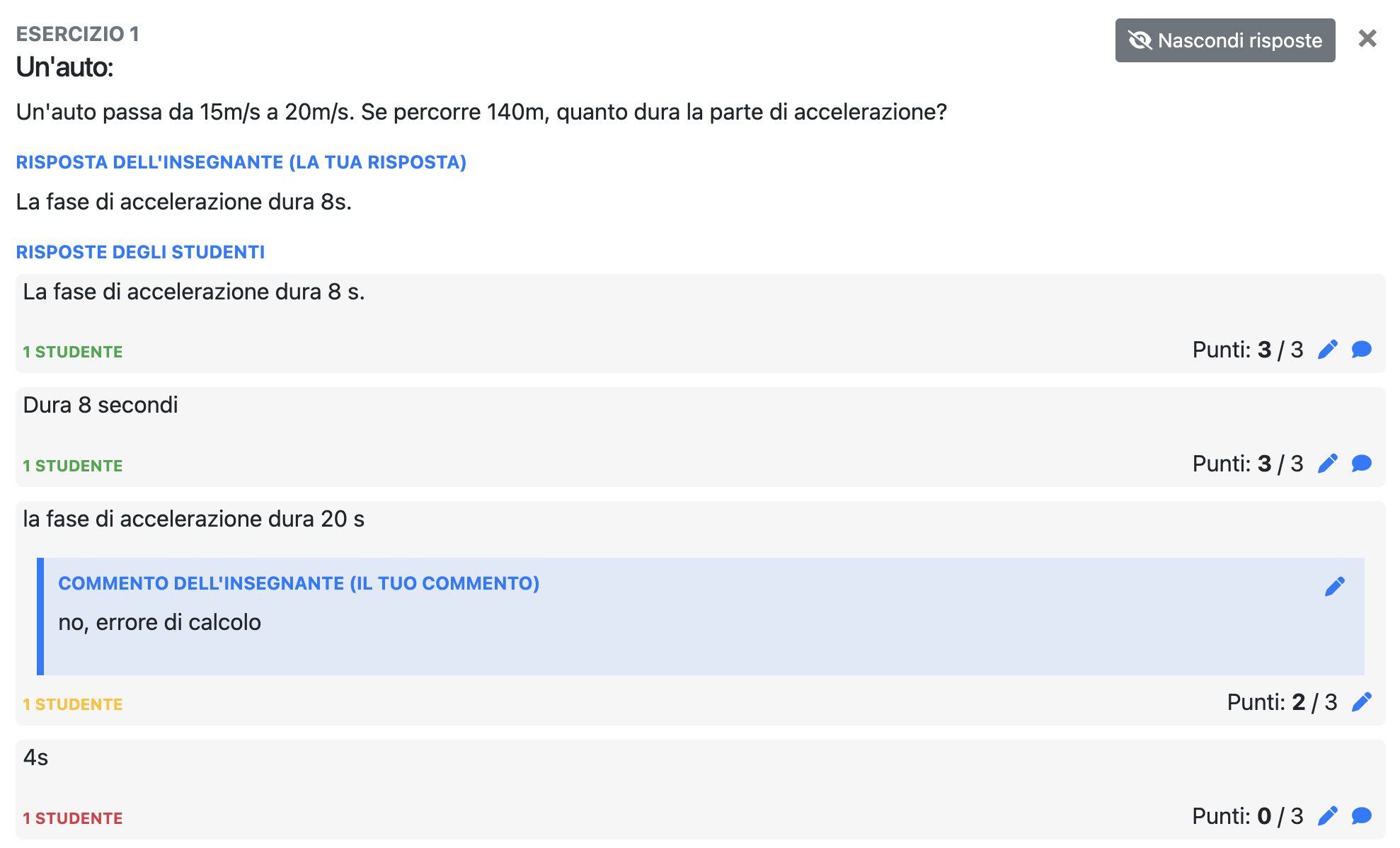
Dettagli Domanda Aperta
Le risposte fornite dagli studenti sono visualizzate in ordine di punteggio assegnato, dal più alto al più basso. Questo consente di comparare facilmente le risposte con punteggi simili, facilitando l’assegnazione di punteggi coerenti.
Se più studenti hanno fornito la stessa risposta, essa viene visualizzata una sola volta, con l’indicazione del numero di studenti che l’hanno fornita. Passando il mouse sul numero di studenti, è possibile vedere l’elenco degli studenti che hanno fornito quella risposta.
Si possono utilizzare i pulsanti in basso a destra per modificare il punteggio () o aggiungere un commento () alla risposta selezionata.
Punteggi dei singoli studenti
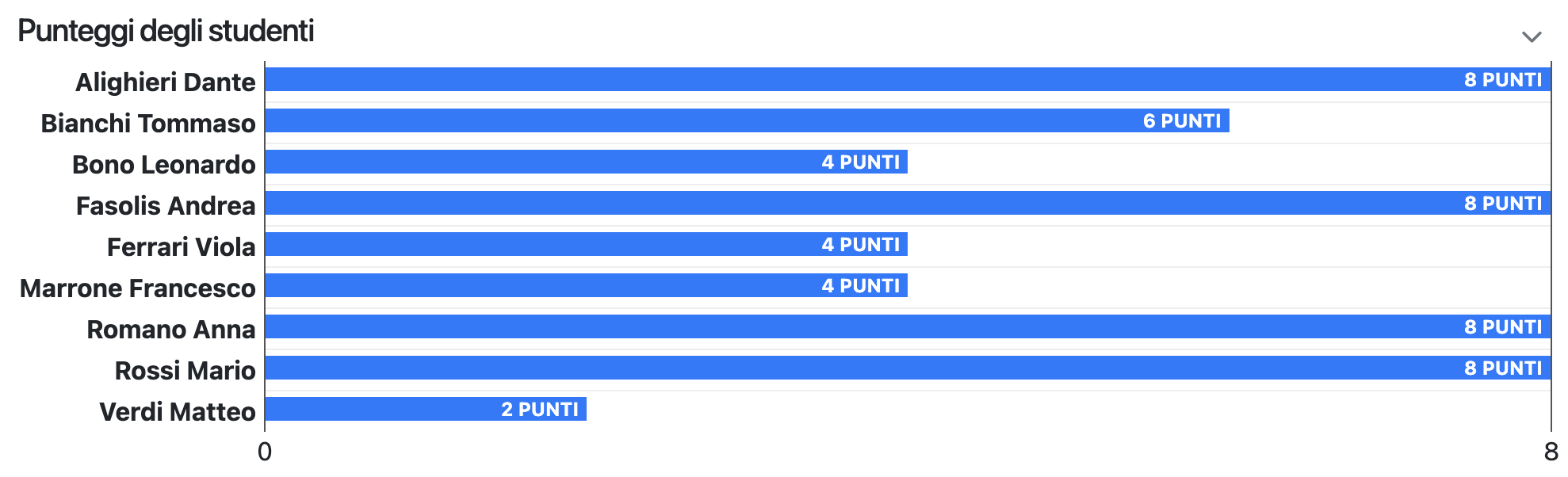
Al fondo della finestra di dettaglio di ogni esercizio, è presente una sezione con i punteggi assegnati ad ogni studente per quell’esercizio. Puoi aprirla toccando su Punteggi degli studenti.
Il grafico è visualizzato in blu se lo studente ha completato l’esercizio, in grigio se lo studente non ha svolto l’esercizio.
Toccando sul nome di uno studente, si aprirà una finestra con il dettaglio della sua risposta per quell’esercizio.
Questo articolo ti è stato utile?
Perfetto! Ci fa piacere che questo articolo ti sia stato utile.
Grazie per il tuo feedback
Ci dispiace! Possiamo rimediare tramite email: contattaci.
Grazie per il tuo feedback
Ci hai già detto come la pensi! Se hai bisogno di aiuto, contattaci.
Grazie per il tuo contributo