
Correzione, commenti e punteggi
Onlitest permette di correggere automaticamente la maggior parte degli esercizi ed assegnare automaticamente una valutazione in base alle impostazioni scelte in fase di creazione della verifica. In ogni caso, il docente può intervenire manualmente su qualsiasi elemento valutato automaticamente, garantendo così la massima flessibilità nella correzione delle verifiche e la valutazione specifica per le esigenze di ogni studente.
Processo automatico di valutazione
Quando la verifica viene completata da uno studente, viene attivata la seguente procedura:
- Vengono corretti tutti gli esercizi che prevedono un metodo automatico, considerando se la risposta fornita dallo studente è corretta o meno, e viene assegnato il punteggio corrispondente
- Viene calcolato il punteggio totale ottenuto dallo studente, sommando i punteggi di tutti gli esercizi
- Viene calcolata la valutazione finale in base alla scala di valutazione scelta
- Il voto è provvisoriamente visibile solo al docente, a meno che l’opzione Valutazione immediata non sia stata attivata in fase di creazione della verifica
- Il docente valuta la verifica, confermando o modificando la valutazione calcolata automaticamente
Se sono presenti esercizi che richiedono una correzione manuale, come ad esempio gli esercizi a risposta aperta, questi non vengono considerati nel calcolo del punteggio totale e della valutazione finale fino a quando il docente non li corregge manualmente. In questo caso, il punteggio totale e la valutazione finale mostrano la forchetta minima e massima ottenibile, considerando il punteggio ottenibile dagli esercizi non ancora corretti.
La valutazione automatica può essere attivata solo se non sono presenti esercizi che richiedono una correzione manuale. Se tale opzione è attivata, gli studenti vedranno immediatamente sia il voto ottenuto che il dettaglio della correzione appena completata la verifica, saltando il passaggio numero 5 dell’elenco precedente.
Modificare i punteggi assegnati
Il punteggio associato ad ogni esercizio può essere modificato manualmente dal docente in qualsiasi momento, sia per correggere eventuali errori nella valutazione automatica, sia per assegnare un punteggio personalizzato in base alla qualità della risposta fornita dallo studente. Il punteggio totale della verifica e la valutazione finale verranno aggiornati automaticamente in base alle modifiche apportate.
Per modificare un punteggio è sufficiente toccare su ciò che si vuole modificare nella tabella dei risultati degli studenti, inserire il nuovo punteggio desiderato e confermare la modifica.
Il punteggio totale, calcolato come somma dei punteggi di tutti gli esercizi, verrà aggiornato automaticamente. Non è possibile agire manualmente su questo valore.
Commenti agli esercizi
Per garantire trasparenza nel processo di valutazione e fornire un feedback costruttivo agli studenti, il docente può aggiungere commenti personalizzati ad ogni esercizio della verifica. Per farlo, può utilizzare il campo di testo corrispondente all’esercizio nella finestra di dettaglio dell’esercizio, raggiungibile dalla tabella dei risultati degli studenti.
Ogni commento inserito è pubblico: lo studente lo può vedere in fase di revisione della verifica, quando questa operazione è disponibile, ed è inserito accanto all’esercizio sia nella pagina di revisione che nell’esportazione dei risultati.
Assegnare il voto finale
Dopo aver corretto tutti gli esercizi della verifica, il docente deve assegnare il voto finale allo studente.
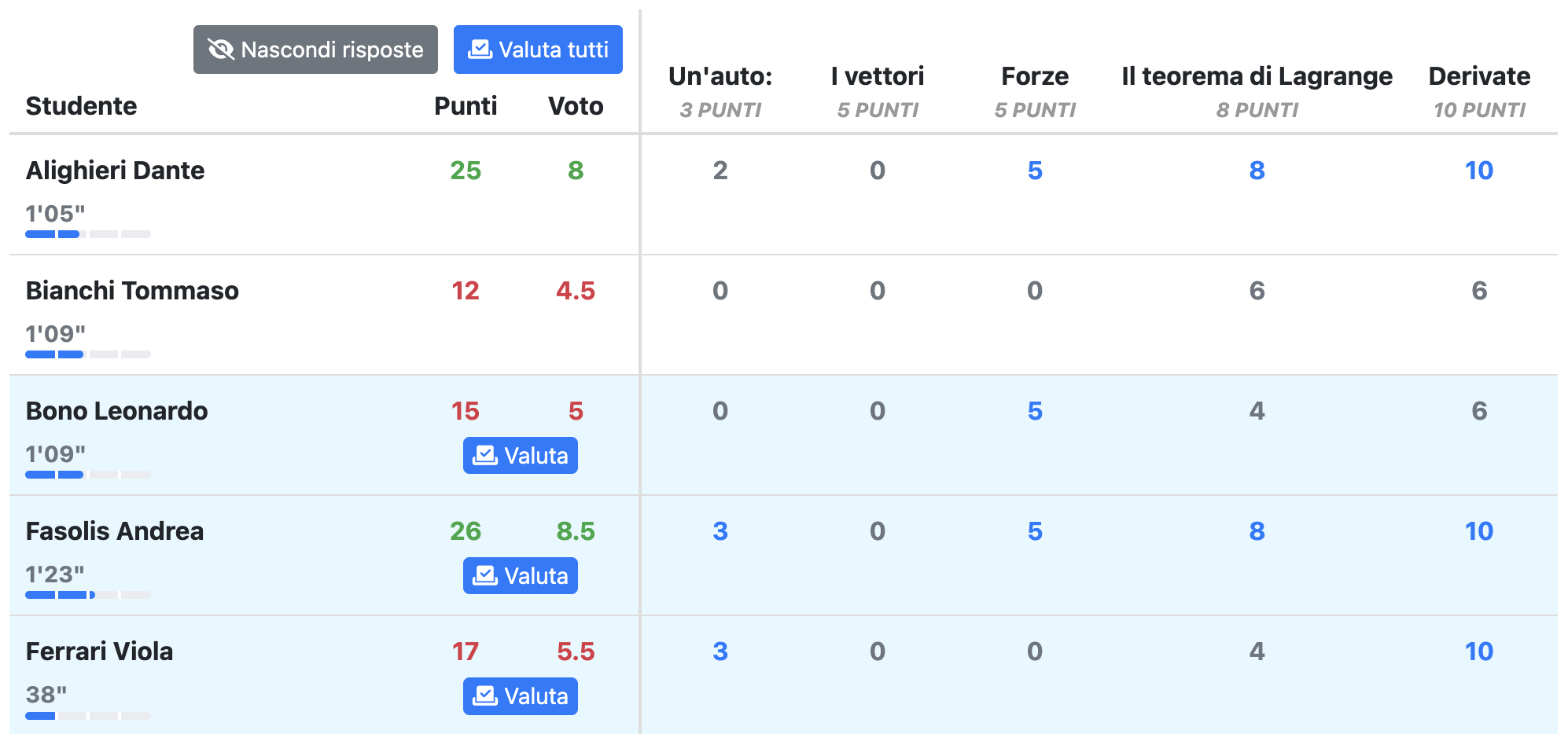
Per farlo, può toccare sul tasto blu Valuta presente nella riga dello studente nella tabella dei risultati degli studenti, oppure il tasto Valuta tutti in cima alla stessa tabella se vuole assegnare un voto a tutti gli studenti contemporaneamente.
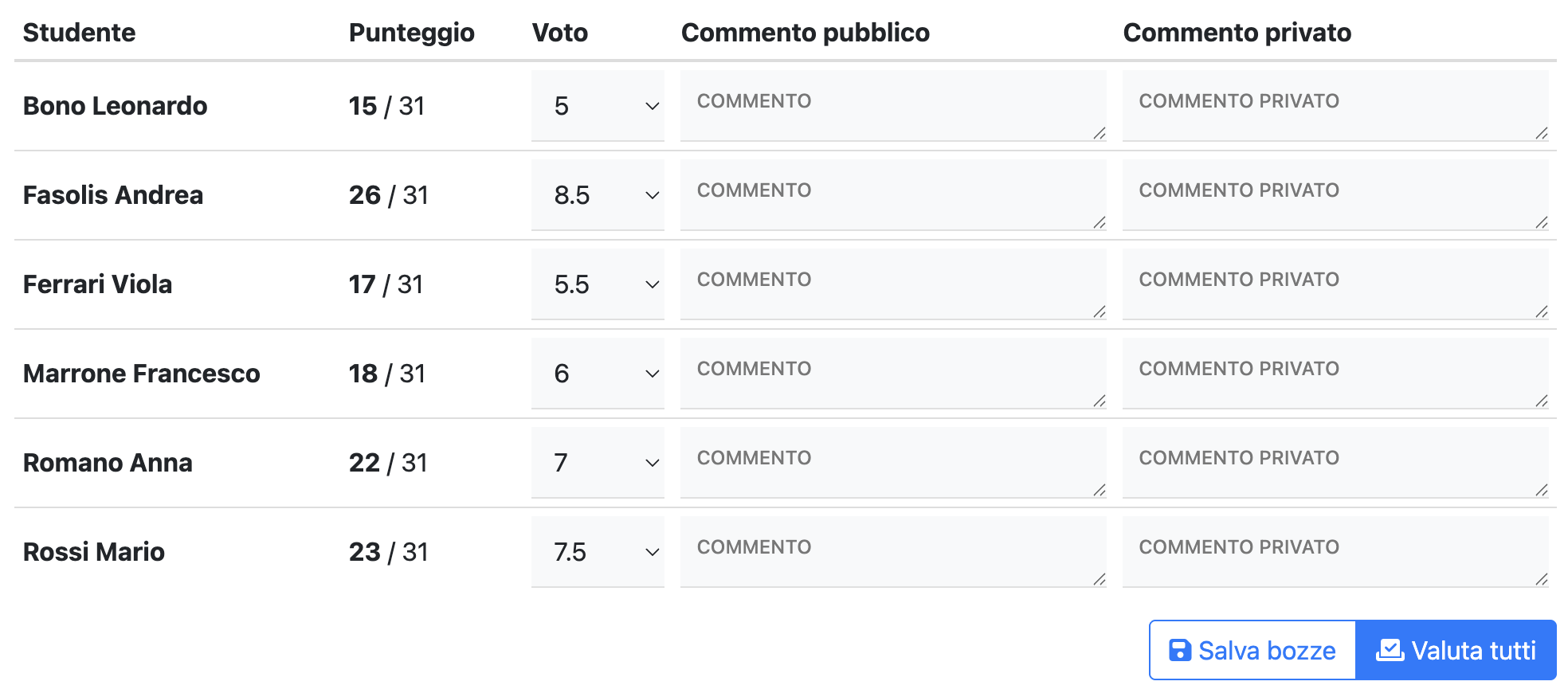
Interfaccia di valutazione
Per ogni studente viene visualizzato il voto proposto, che è possibile modificare manualmente tra le opzioni disponibili nella scala di valutazione scelta in fase di creazione della verifica.
La schermata permette inoltre di aggiungere i commenti generali alla verifica.
Sono presenti due opzioni per completare l’operazione:
- Salva bozze: salva le valutazioni inserite senza renderle visibili agli studenti. In questo modo, il docente può prendersi più tempo per rivedere le valutazioni prima di renderle definitive.
- Valuta: salva le valutazioni inserite e le rende immediatamente visibili agli studenti.
Se decidi di salvare le bozze, potrai tornare in questa schermata in un secondo momento per completare l’operazione.
Commento generale e allegati alla verifica
Oltre ai commenti specifici per ogni esercizio, il docente può aggiungere dei commenti generali alla verifica.
Il commento pubblico è visibile al singolo studente cui si riferisce, nella pagina di revisione della verifica vicino alla valutazione, quando questa operazione è disponibile, ed è inserito nell’esportazione dei risultati.
Il commento privato è visibile solo al docente e serve per tenere traccia di eventuali note personali riguardanti la correzione della verifica o lo studente. Lo studente non potrà vedere questo commento in nessun caso. In fase di esportazione dei risultati, il commento privato sarà incluso in un file separato.
Inoltre, è possibile per il docente allegare dei file alla verifica corretta: può essere utile, ad esempio, per allegare altri materiali realizzati dallo studente per conservare tutto il materiale relativo alla verifica in un unico posto, oppure per allegare delle schede di valutazione personalizzate.
Allo stesso modo dei commenti, gli allegati pubblici possono essere visti e scaricati dallo studente nella pagina di revisione della verifica, mentre gli allegati privati sono visibili solo al docente.
Modificare un voto già assegnato
Se necessario, il docente può modificare in qualsiasi momento un voto già assegnato ad uno studente.
Per farlo, può toccare sul voto da modificare nella tabella dei risultati degli studenti, quindi toccare sul tasto Modifica nella finestra che si apre e procedere con quanto desiderato.
Questo articolo ti è stato utile?
Perfetto! Ci fa piacere che questo articolo ti sia stato utile.
Grazie per il tuo feedback
Ci dispiace! Possiamo rimediare tramite email: contattaci.
Grazie per il tuo feedback
Ci hai già detto come la pensi! Se hai bisogno di aiuto, contattaci.
Grazie per il tuo contributo